COMO QUEBRAR VÍNCULOS NO EXCEL
Dos mais simples até aqueles quase impossívels de acharCOMO QUEBRAR VÍNCULOS NO EXCEL
Há basicamente dois tipos de vínculos que podemos ter em planilhas Excel: os vínculos com outros arquivos feitos através de fórmulas / intervalos nomeados e aqueles vínculos feitos através de conexões de dados.
Vamos conferir os dois tipos:
Quebrar vínculos de fórmulas no Excel
Vínculos Dentro de Células
Você pode possuir esses vínculos em fórmulas nas células ou então vínculos dentro de nomes. Normalmente as pessoas excluem somente o primeiro caso, porém os nomes continuam vinculados.
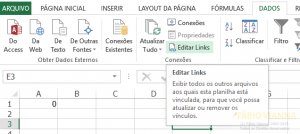
Para quebrar vinculos de fórmulas. vá em Dados>Editar Links:
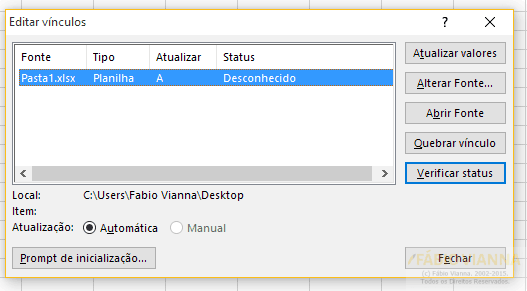
Em seguida, aparecerá uma tela com todos os vínculos que existem. Se quiser simplesmente apagá-los, clique em REMOVER (isto irá transformar o vinculo em valor - cuidado porque há casos em que ele retornará erro...):
[irp posts="744" name="Utilizando Nomes no Excel"]
Vínculos Dentro de Nomes
Esse é mais fácil de achar e o causador de muita gente não entender o porquê do aviso de erro, já que na tela indicada acima, ele não mostra nada.
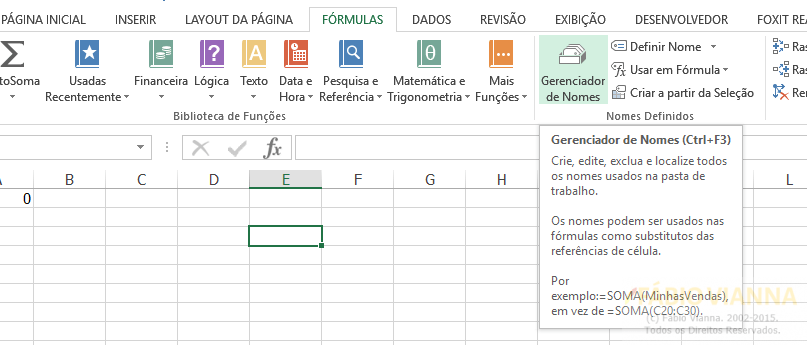
Para procurar isto, vá em Fórmulas > Gerenciador de Nomes:
Em seguida aparecerá a tela com todos os nomes que existem no arquivo:
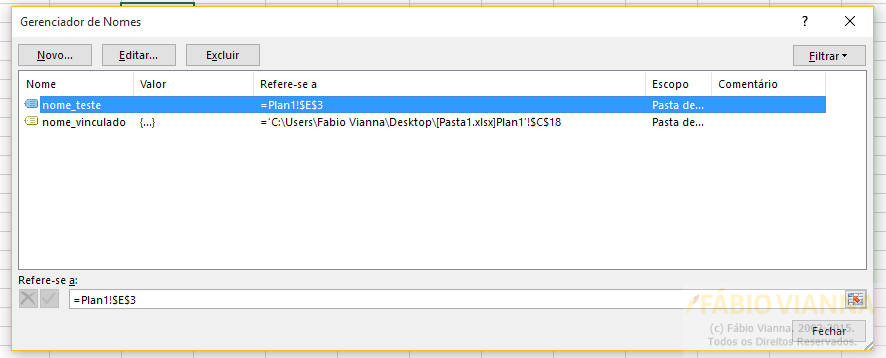
Veja que o nome chamado nome_vinculado está relacionado a outro arquivo e por isso o Excel ficará mostrando a mensagem de ter vínculos com outras pastas.
Para excluir, basta clicar sobre ele e clocar no botão EXCLUIR.
Atenção: SE ESTE NOME ESTIVER SENDO USADO NA PLANILHA, IRÁ APARACER UM ERRO #NOME!. RECOMENDO QUE ANTES DE EXCLUIR, PROCURE (USANDO O RECURSO DE LOCALIZAR) SE ESTE NOME NÃO ESTÁ SENDO USADO, E SOMENTE O APAGUE DEPOIS DE AJUSTAR AS CÉLULAS QUE O ESTEJAM USANDO.
Quebrar Vínculos De Conexões
Este vinculo ocorre quando você importa algum dado para o Excel via ferramenta de dados externos.
Neste caso, para remover, vá em Dados>Conexões:
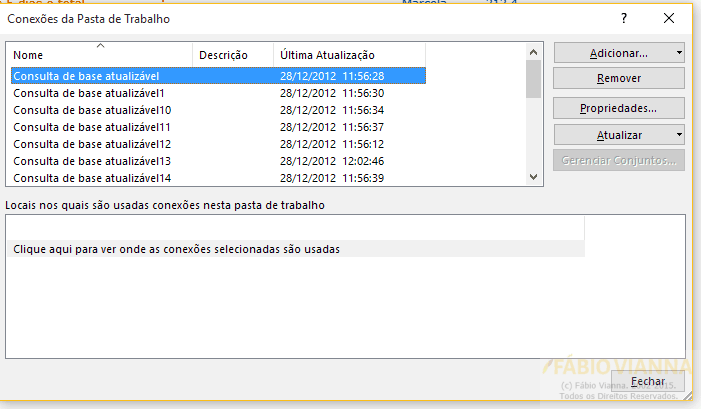
Selecione as conexões que deseja quebrar e clique em REMOVER.
Feito isto, nenhum outro dado na planilha será atualizado com base na fonte de dados (banco de dados) que as tenha originado.
OUTROS ARTIGOS DE INTERESSE

quatro motivos para voce parar de usar o procv
4 motivos para você parar de usar o procv hoje Já são 40 anos de idade O Excel 1.0 foi criado em 1982. São quase 40 anos de existência. Apesar de ter começado minha carreira usando o Excel 5.0 tenho certeza de que a função PROCV existia nela (pelo menos no 5.0...

Como utilizar a Função Filtro
Certamente você no mínimo já ouviu falar do recurso de FILTRO do Excel. Nele você consegue mostrar somente linhas de uma planilha que atendem a um ou mais critérios. Além disso você poderia usar também o filtro avançado, cuja principal diferença é a possibilidade de...
Função PROCX
Como usar a função PROCX Recentemente a Microsoft incluiu uma nova função em seu arsenal de funções de procura a referência, a função PROCX. Além de servir como um substituto para o famoso PROCV, ela também utiliza a nova funcionalidade, que é apresentar a resposta em...
- 6 maneiras de usar o preenchimento relâmpago - março 12, 2021
- quatro motivos para voce parar de usar o procv - fevereiro 16, 2021
- Como Criar um Gráfico de Waterfall no Excel - fevereiro 2, 2021
Nossas Redes Sociais